Altes Gerät. Neue Aufgabe.
Dein nächster Halt.Auf deinem alten Kindle.
Gib deinem Kindle eine zweite Aufgabe: als ruhige Abfahrtstafel für die Haltestelle, die zu deinem Alltag gehört.
Derzeit für Kindle Paperwhite, 7. Generation (Paperwhite 3), optimiert.
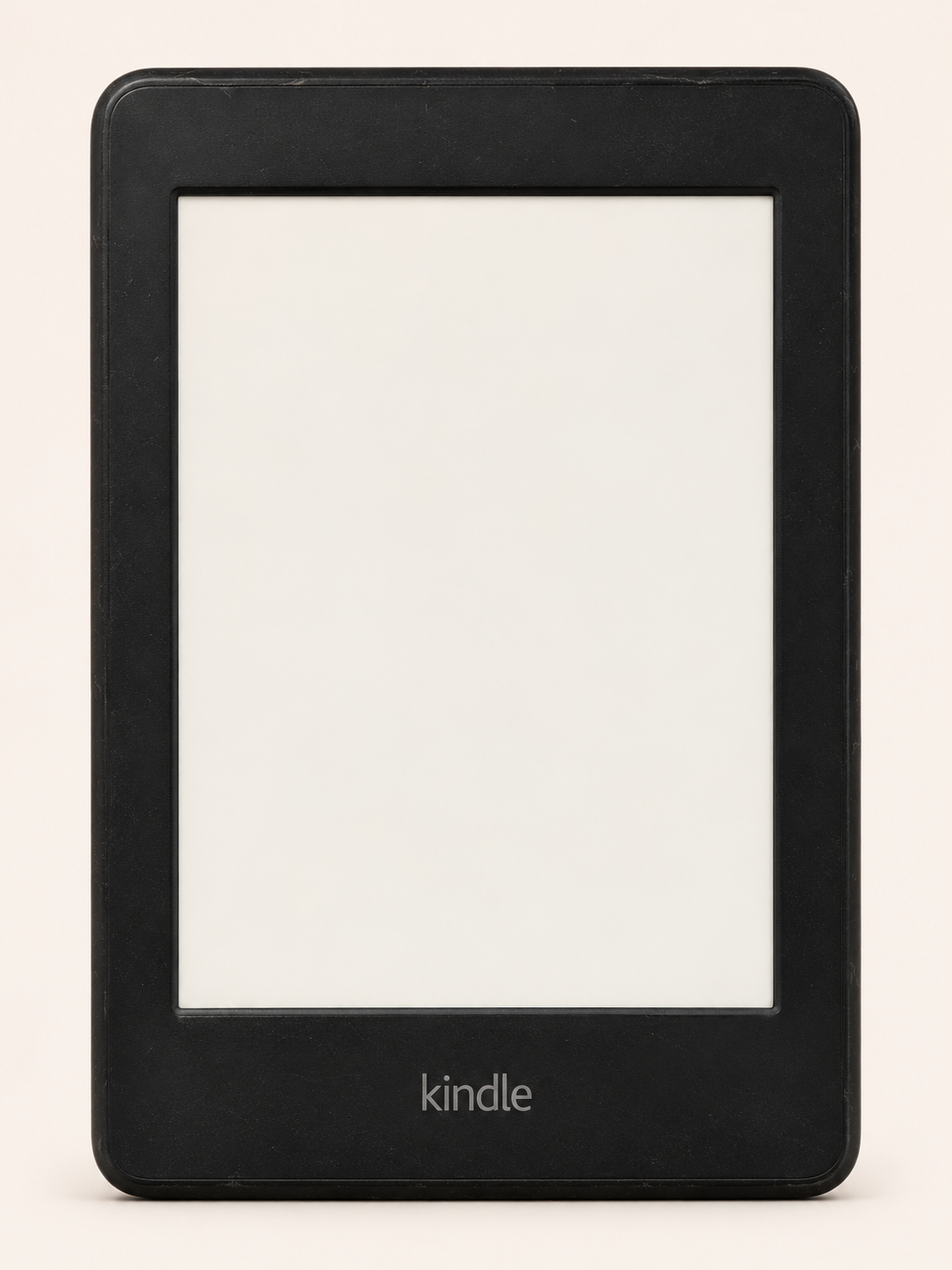
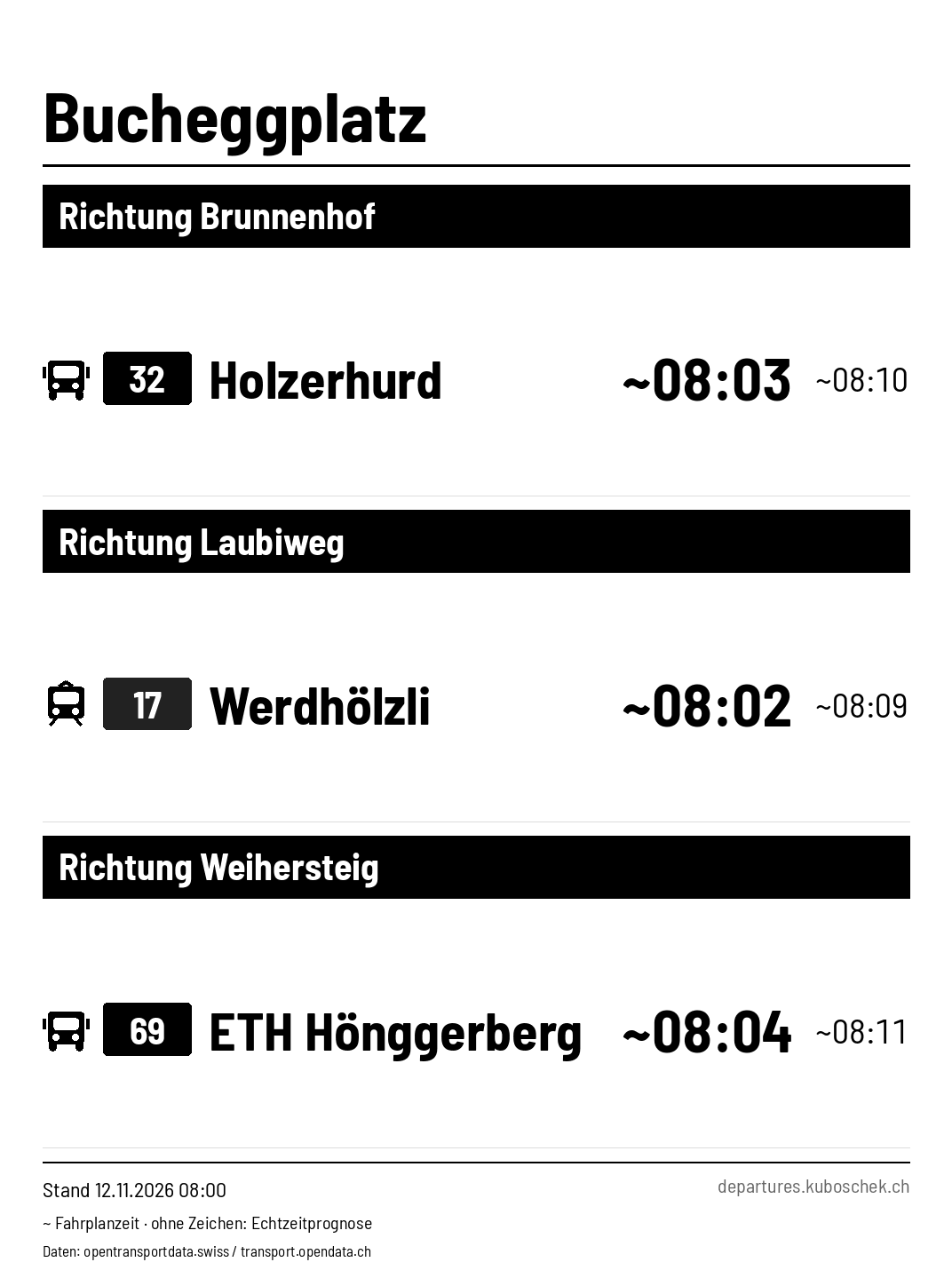
Ein Blick genügt
Die nächsten zwei Abfahrten pro Linie, mit Ziel und Echtzeitprognose, wenn verfügbar.
Deine Haltestelle
Schweizer ÖV-Abfahrten für die Station deiner Wahl. Tram, Bus, Zug und weitere Verkehrsmittel bleiben unterscheidbar.
Ruhig im Hintergrund
Der Kindle schaltet WLAN zwischen Aktualisierungen ab und schläft bis zur nächsten geplanten Anzeige.
01 / Die Idee
Zu schade für die Schublade.
Ich wollte einem älteren Kindle eine sinnvolle zweite Aufgabe geben. Sein E-Ink-Display eignet sich wunderbar für Informationen, die man im Vorbeigehen lesen möchte. Daraus wurde eine Abfahrtstafel: ein Blick, bevor ich das Haus verlasse, statt noch einmal zum Handy zu greifen.
Ein kleines persönliches Projekt für etwas, das schon da ist. Die Bücher bleiben auf dem Kindle – ein Druck auf die Einschalttaste bringt dich zurück zum Lesen.
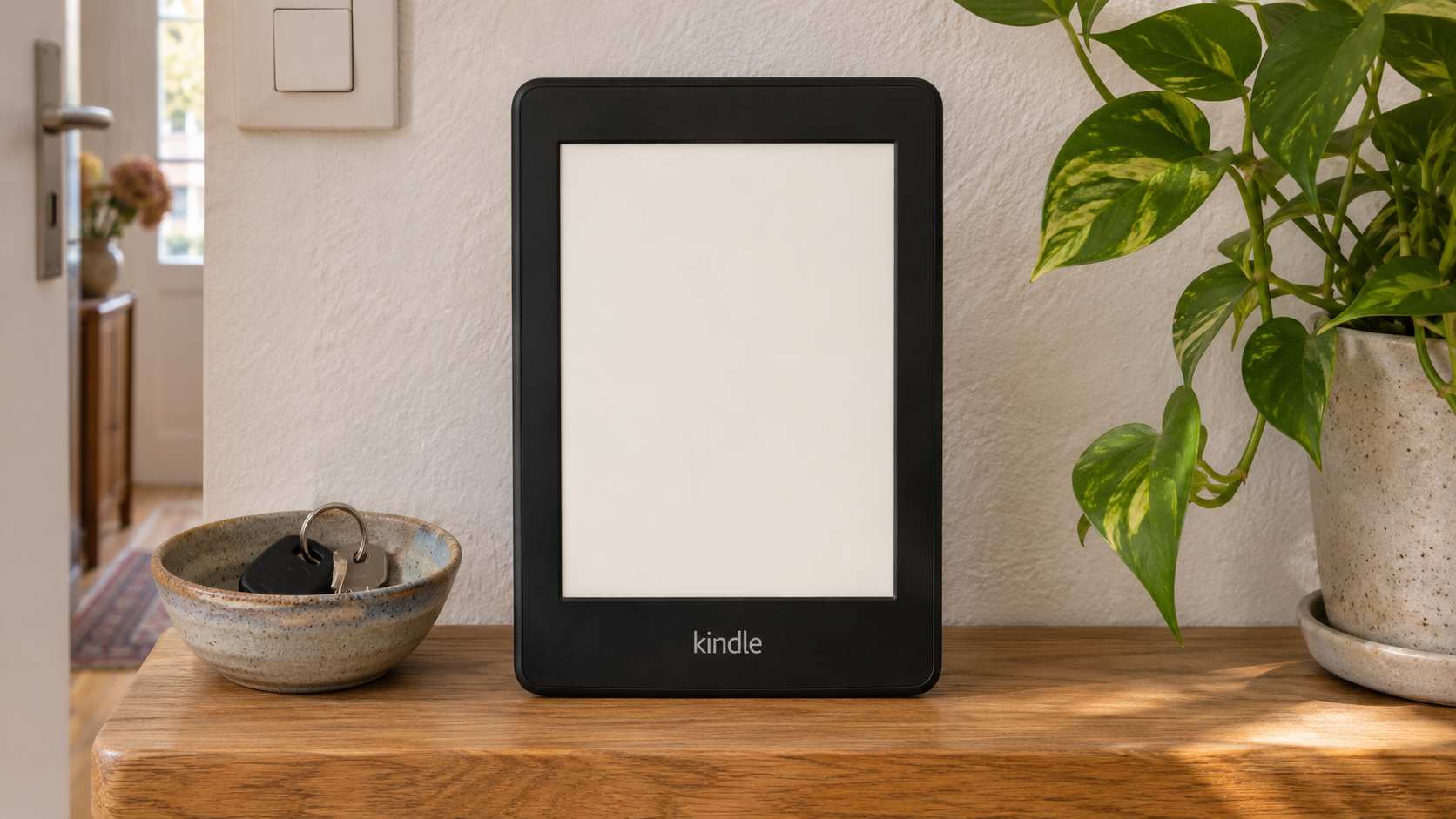
Illustrative Geräterenderings mit Beispielabfahrten, keine Live-Anzeige.
02 / Beispielanzeige
Nicht nur fürs Tram.
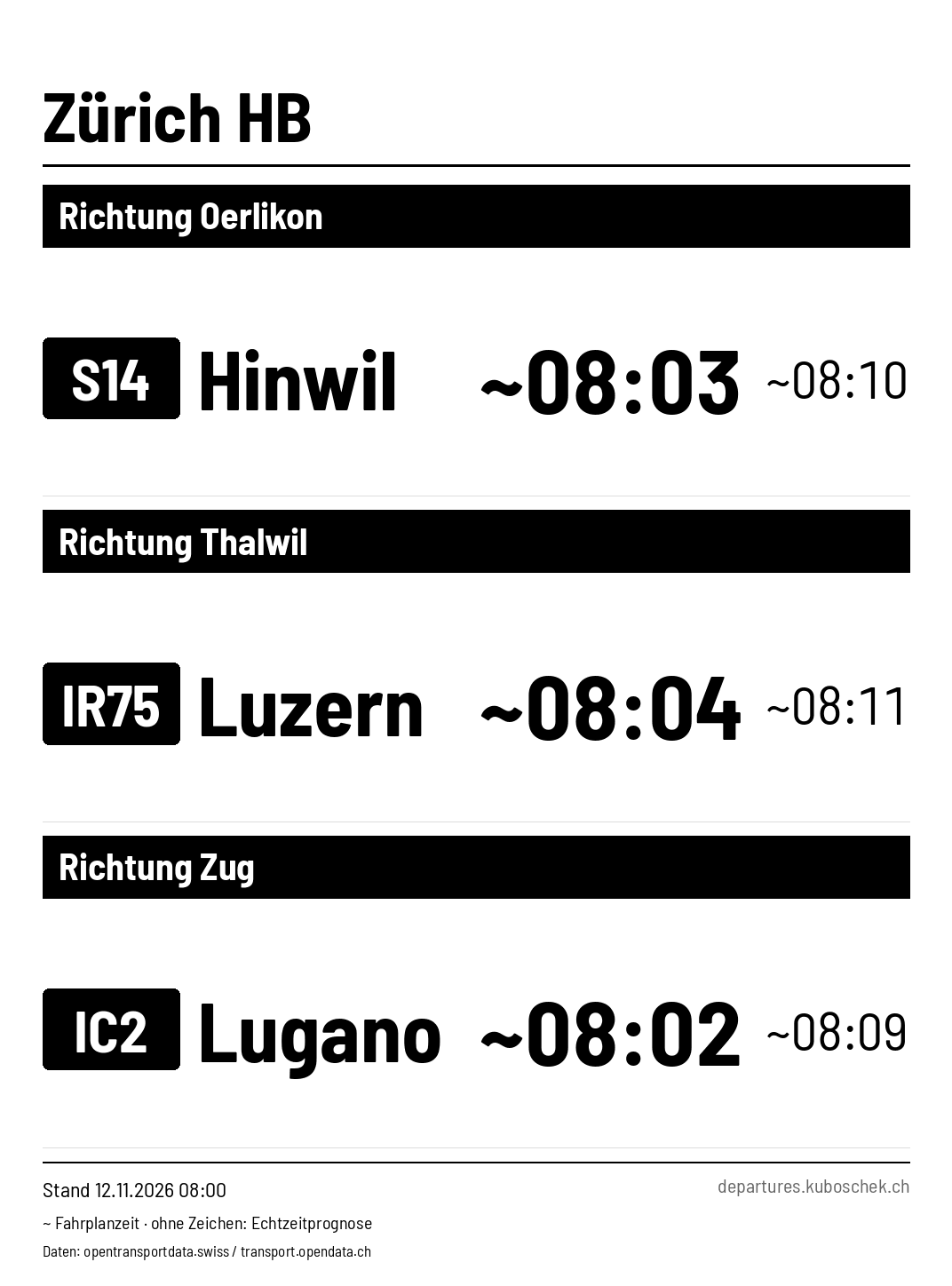
Zugtypen gehören zur Liniennummer. Verkehrsmittel-Symbole helfen beim Lesen gemischter Tafeln; neutrale Marken kennzeichnen andere Linien.
03 / So geht’s
Vom Kindle zur Abfahrtstafel.
Du brauchst einen mit WinterBreak2 vorbereiteten Kindle, WLAN, ein USB-Kabel und ein Smartphone für die Einrichtung.
Informationen zu WinterBreak2 ↗
Eine E-Mail-Adresse ist optional und nur für gelegentliche Neuigkeiten zum Dienst vorgesehen. Ein Konto brauchst du nicht.
Zum Lesen drückst du während des Schlafens die Einschalttaste. Configure Departure Board in der Bibliothek öffnet die Einrichtung erneut; deine bisherige Station ist vorausgewählt.
Herunterladen
Lade das ZIP-Paket auf deinen Computer. KUAL und SSH sind für den Start nicht nötig.
Per USB kopieren
Entpacke den Inhalt direkt auf den Kindle: Die Ordner documents und extensions werden mit den vorhandenen Ordnern zusammengeführt. Wirf den Kindle sicher aus.
Auf dem Kindle starten
Lass WLAN eingeschaltet und öffne Start Departure Board in deiner Bibliothek. Der Kindle zeigt einen QR-Code.
Mit dem Handy einrichten
Scanne den Code, wähle eine Haltestelle aus den Vorschlägen und deine Sprache. Speichern – die Tafel erscheint bei der nächsten Aktualisierung.
04 / Paperwhite 3
Ein neuer Platz für deinen Kindle.
Das Paket enthält den Client, die Bibliotheksstarter, ein Zertifikatsbündel und Anleitungen in vier Sprachen.
Derzeit für Kindle Paperwhite, 7. Generation (Paperwhite 3), optimiert.
Client herunterladen · ZIPSchon installiert? Beende die Tafel vor dem Kopieren. Beim Aktualisieren bleiben Gerätekennung und Einstellungen erhalten. Andere Kindle-Modelle sind noch nicht optimiert.